
小米截屏APP提取版下载最新版本 RELEASE-1.6.2.3-10100947
系统:Android 大小:10.7M
类型:手机工具 更新:2025-10-30
系统:Android 大小:10.7M
类型:手机工具 更新:2025-10-30
小米官方截图工具,深度融合小爱识屏,实现从“截取”到“识别与提取”的跨越。长截图、人物识别、文字提取,满足您的多种需求。界面清爽,操作流畅,享受官方原生的稳定与高效。
1、从屏幕顶部向下滑动,打开通知栏。
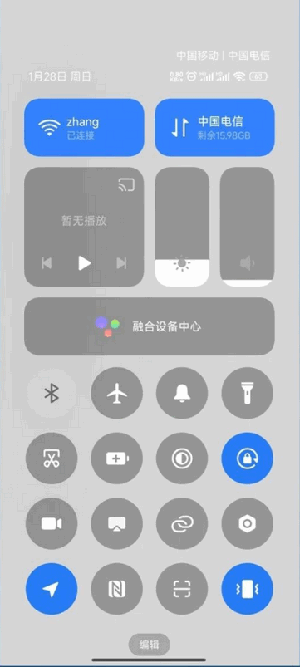
2、在快捷设置菜单中,找到截图的图标。
3、点击该图标,系统会自动截取当前屏幕内容。
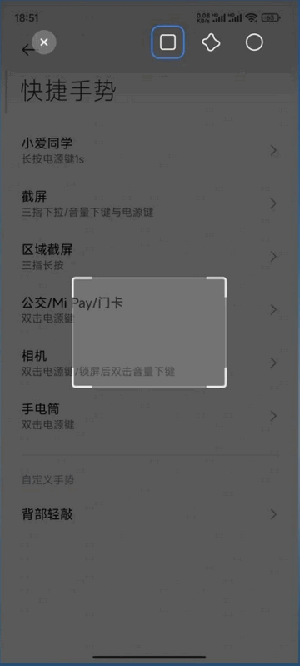
4、截图后,您可以直接在屏幕右下角看到截图的缩略图,点击它可以进行编辑、分享或删除。
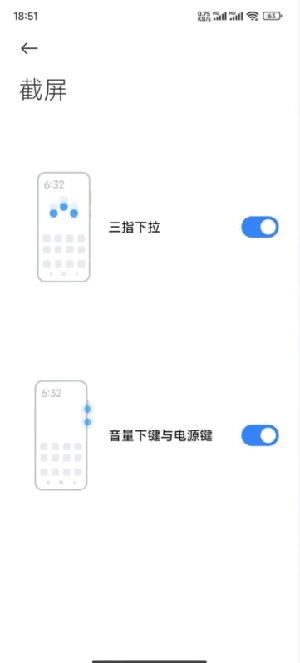
1. 三指下滑截屏(推荐手势)
操作方式:用三个手指从屏幕顶部向下滑动,即可快速完成截图。
适用场景:单手操作方便,无需按键,适合日常高频使用。
✅ 如何开启:
打开【设置】
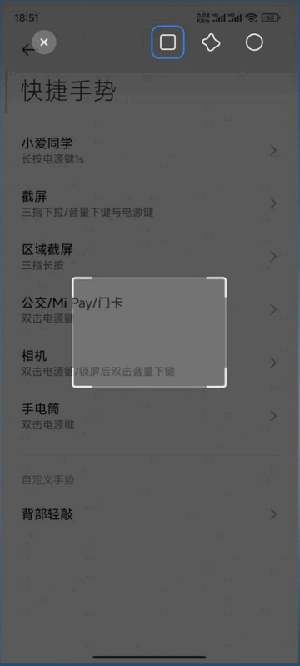
进入【额外设置】→【手势快捷方式】
开启【三指下滑截图】功能
⚠️ 注意:部分用户误记为“三指上滑”或“长按”,正确操作是从屏幕上方三指下滑。
2. 物理按键截屏(传统方式)
操作方式:同时按下【电源键】+【音量减键】约1秒,屏幕闪烁即表示截图成功。
提示:截图后右下角会弹出缩略图,可进行编辑、分享或删除。
3. 三指长按截屏
操作方式:在屏幕上用三个手指长按1-2秒,系统自动截图。
特点:适合不习惯滑动手势的用户,操作稳定。
🔧 需在【设置】→【额外设置】→【手势快捷方式】中开启该功能。
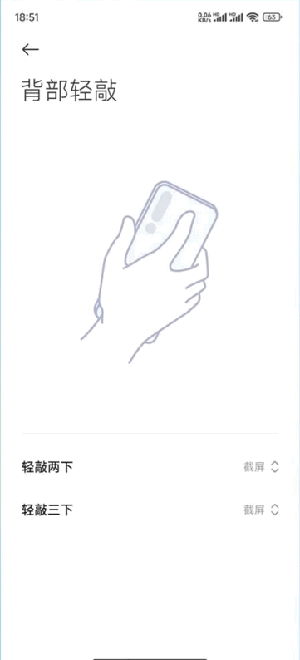
4. 背部轻敲截屏(创新黑科技)
操作方式:用手掌背面轻敲手机背部两下或三下即可截图。
✅ 如何设置:
进入【设置】→【便捷辅助】或【特色功能】
找到【敲击屏幕】或【双击/三击机身】
将“轻敲两下”功能设置为“截屏”
💡 建议:需确保手机平放或手持稳定,避免误触。
5. 下拉通知栏截图
操作方式:
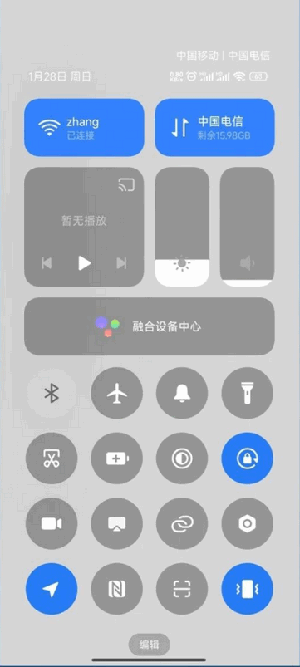
从屏幕顶部向下滑动打开【控制中心】
点击【截屏】图标(小相机图标)
系统立即截图
优点:无需记忆手势或按键,直观易用。
6. 悬浮球截图
操作方式:
开启【悬浮球】功能(设置 → 便捷辅助 → 悬浮球)
屏幕上出现小圆球,点击后选择【截屏】选项
适用人群:喜欢自定义快捷操作的用户。
7. 语音指令截图(小爱同学)
操作方式:唤醒小爱同学,说出“截图”或“帮我截个图”,即可自动执行。
✅ 需确保小爱同学处于唤醒状态,且权限已开启。
亮点:解放双手,适合正在演示或无法手动操作时使用。
✅ 截图后操作:
截图完成后,右下角会出现预览缩略图,可进行:
编辑:裁剪、涂鸦、标注重点
分享:一键发送至微信、QQ等应用
保存:自动存入相册【Screenshots】文件夹








 角色扮演
角色扮演 模拟经营
模拟经营 冒险解密
冒险解密 体育竞技
体育竞技 动作格斗
动作格斗 休闲益智
休闲益智 飞行射击
飞行射击 音乐节奏
音乐节奏 回合制手游
回合制手游 传奇手游
传奇手游 网赚手游
网赚手游 手机游戏辅助
 网赚app
网赚app 漫画app
漫画app 直播平台
直播平台 旅游出行
旅游出行 网络购物
网络购物 教育培训
教育培训 新闻客户端
新闻客户端 社交平台
社交平台 金融理财
金融理财 拍照摄影
拍照摄影 学习阅读
学习阅读 办公必备
办公必备 生活应用
生活应用 手机工具
手机工具 聊天通讯
聊天通讯 影音媒体
影音媒体