
黑域一键激活工具免费下载最新版 4.2.27
系统:Android 大小:1.9M
类型:手机工具 更新:2025-11-03
系统:Android 大小:1.9M
类型:手机工具 更新:2025-11-03
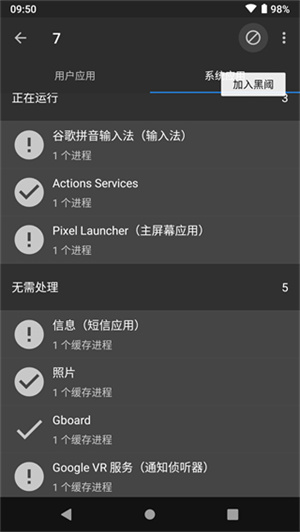
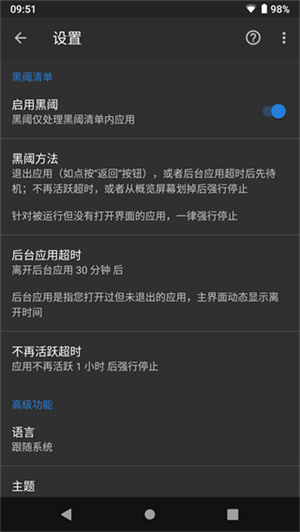
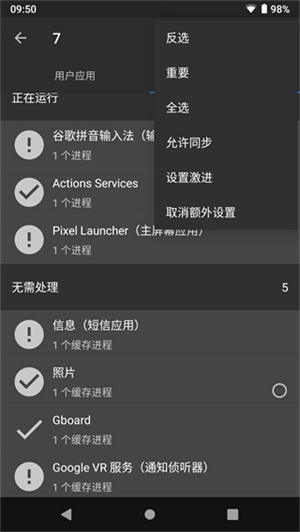
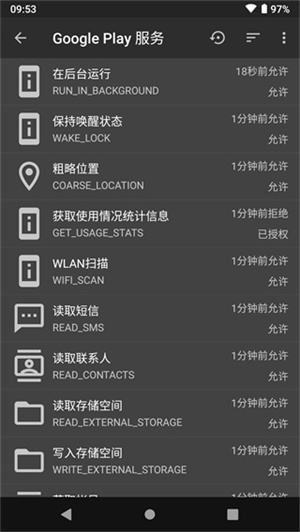
黑域一键激活工具,一款无需Root权限的系统优化软件。它能智能休眠后台应用,有效阻止程序自启与资源占用,从而显著节省电量与流量,释放内存空间,全面提升设备运行速度与响应能力,为您带来更纯净、流畅、持久的用机体验。
1确保USB调试处于打开状态,不会的建设放弃此教程。
2.使用USB数据线连接手机与电脑,手机上顶端下拉后,点击更改USB连接这里一定要选择MIDI设备,
3.下载黑域并安装到手机上。
下面正式开始,很简单。
4.(手机)打开黑域,阅读向导
5. (电脑)下载ADB: https://developer.android.google ... platform-tools.html
6. (电脑)解压platform-tools-latest-windows,进入platform-tools目录,在空白处按住shift键,点击鼠标右键,选择“在此处打开命令窗口”,这时会自己跳出abd窗口。
7. (电脑)然后电脑命令行中输入adb devices,手机上认授权(您可能需要安装驱动,或者卸载其它手机助手)
8. (电脑)复制"adb-d shell sh/sdcard/Android/data/me.piebridge.brevent/brevent.sh"(没有引号),然后粘贴到第3步弹出的窗口中,然后点回车。不出意外,到此就成功了,然后在手机黑域上,点进入,会显示应用列表。
如果这样按步骤来,应该不会出现其它问题。
如果出现no devices found,要么是没装驱动,要么就是手机和电脑连接的时候,选择的是文件传输等选项。请看第2步。
如果出现daemon not running.starting it now on port 5037,那么,这是先按第2步,检查手机和电脑的连接方式,如果是正确的,那么请关闭所有电脑上的手机连接软件,比如360、腾讯手机助手、金山手机助手啥的。
前面的三步,没啥好说的,按照网上的教程来就行了。
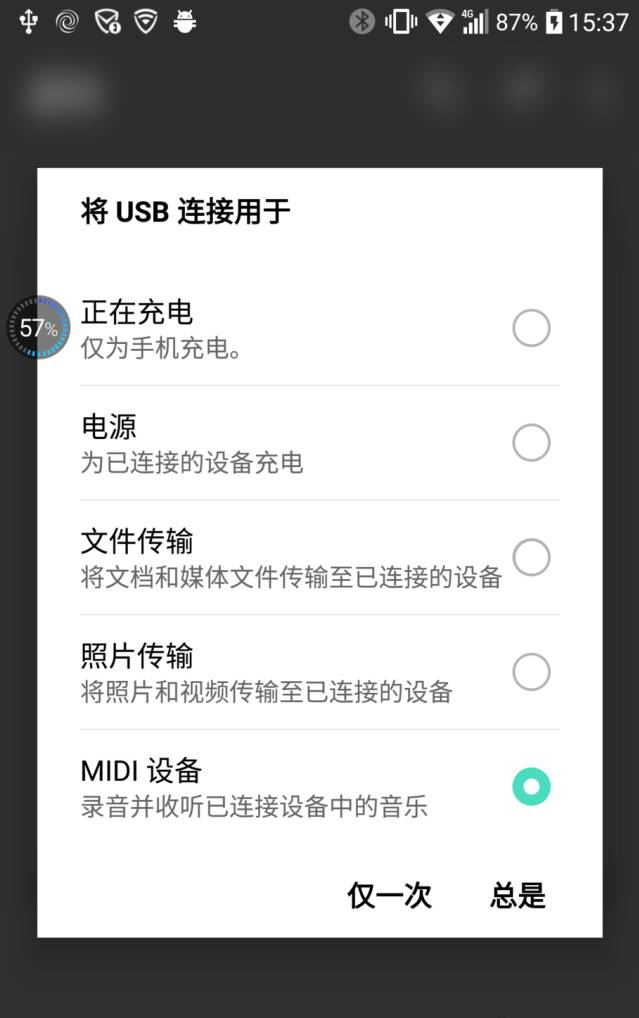
这是教程中的第二步,手机插上USB线后,选择MIDI设备。
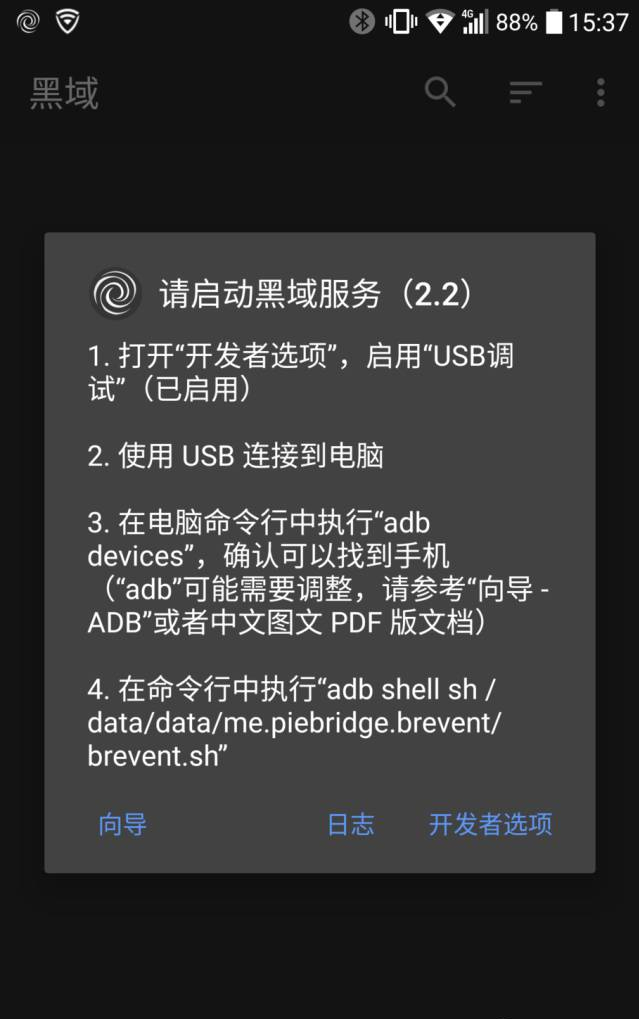
这是教程的第五步,手机上安装黑域并打开之后出现的画面。
这时,黑域还没启动服务,不用管,回到电脑上操作。
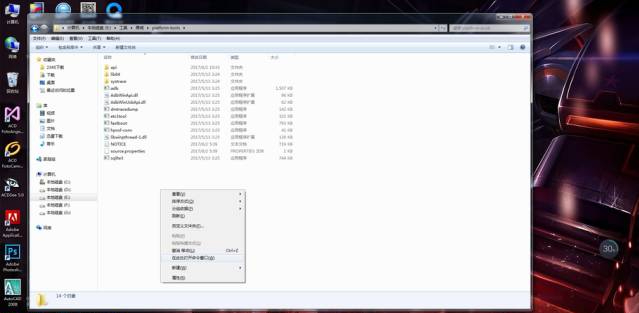
这是教程的第六步。
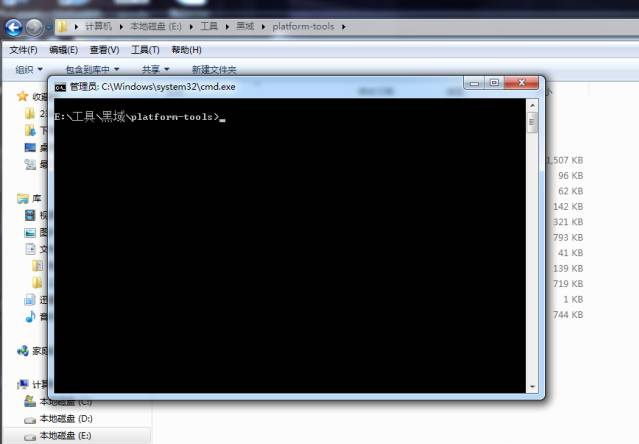
跳出命令窗口。
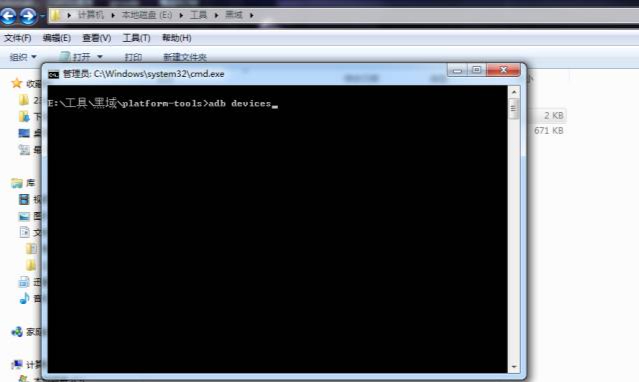
这是教程的第七步,在窗口中输入adb devices命令,当然,也可以用上拷贝粘贴大法。
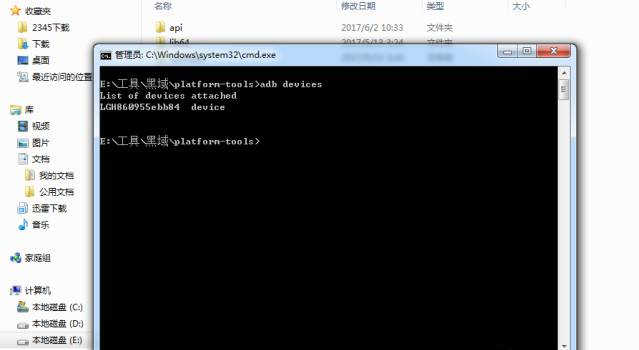
链接成功,显示出链接的设备。
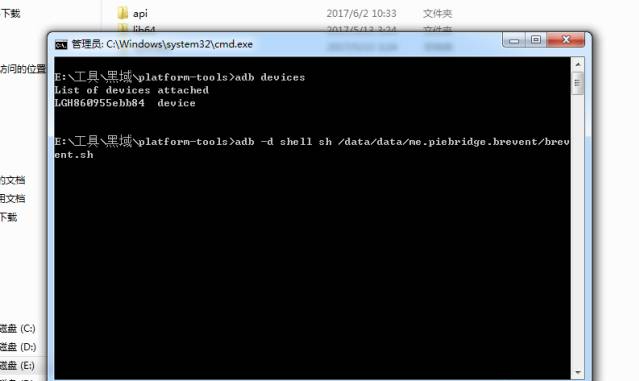
胜利在望。最后一步第八步,按照教程,拷贝粘贴命令,但出现错误提示。
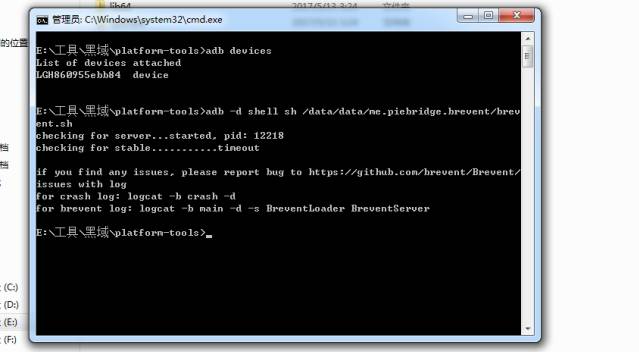
不死心,在网上继续找解决办法,将命令替换为adb-d shell sh/data/data/me.piebridge.brevent/brevent.sh
出现这个界面,说明黑域启动服务成功。
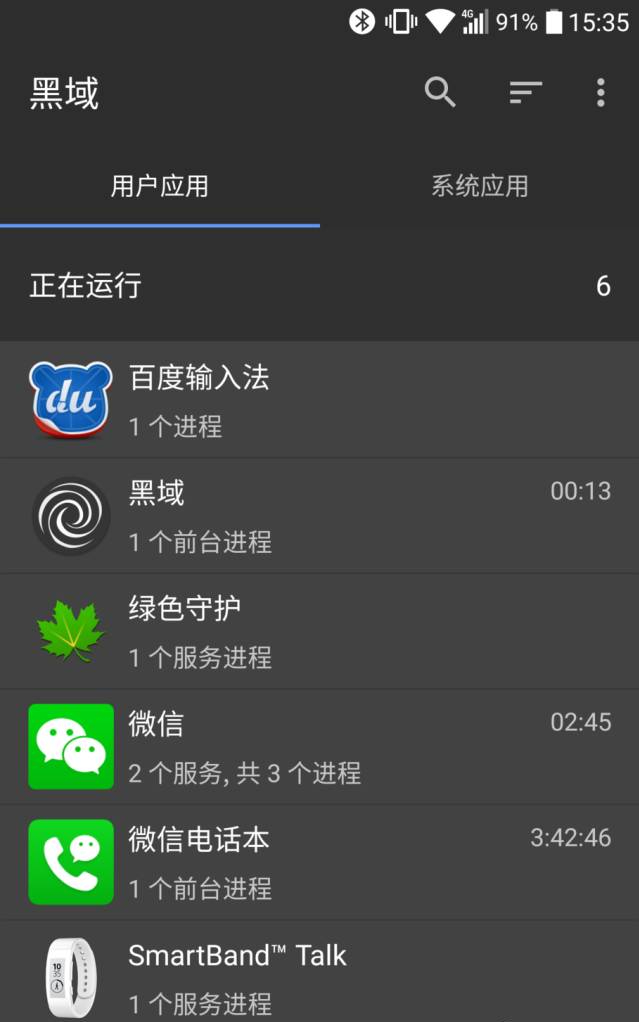
1、拿起手机,原来的向导画面变成了应用程序列表画面。
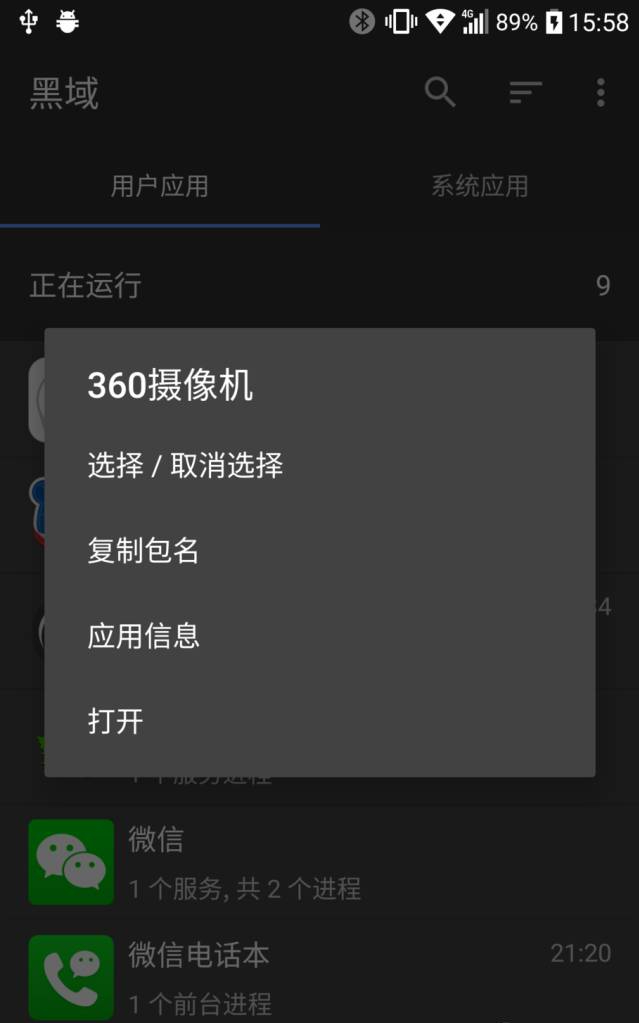
2、将一些不常用的应用“杀掉”。比如点击某一应用,弹出的对话框中选择“选择/取消选择”。
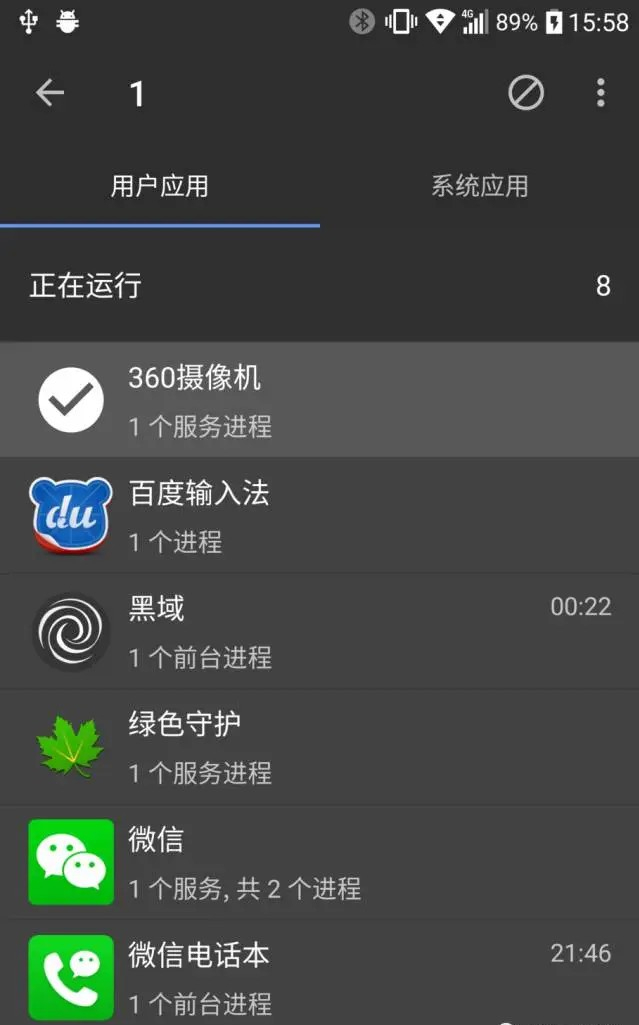
3、应用程序的前面会出现打钩的提示,之后,再点击手机右上角处圆圈里带斜杠的图标。
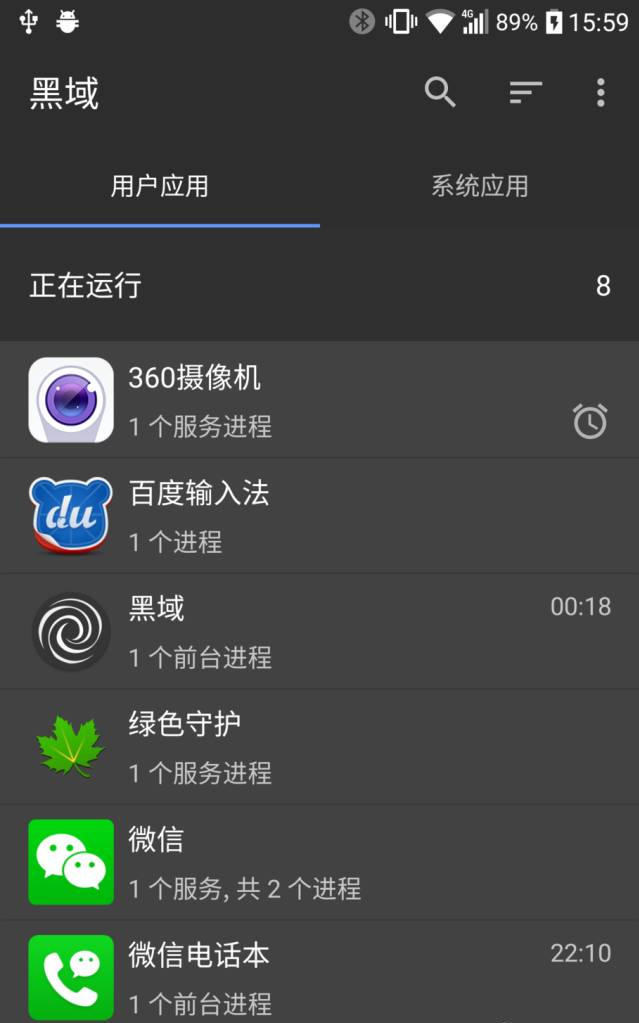
4、该应用的右边会出现一个时钟的图标,说明此应用在不久之后,就会被“杀掉”。
一键激活与系统优化
通过先进的系统调用机制,帮助用户快速“激活”手机后台管理能力,智能优化应用行为,提升设备响应速度与整体使用流畅度。
智能后台管理
自动识别并强制关闭在后台偷偷运行的非必要应用程序,防止其自启、唤醒或持续占用CPU资源,有效减少卡顿,保障前台应用流畅运行。
流量智能节省
阻止应用在后台频繁联网、同步数据或推送广告,显著降低移动数据消耗,特别适合流量有限的用户,在4G/5G环境下更省心。
内存高效释放
实时监控内存使用情况,自动清理无用进程,释放RAM空间,提升系统运行效率,尤其对中低端机型和老旧手机效果显著。
无需 Root 权限
✅ 完全基于系统合法接口运行,无需获取Root权限即可实现后台管控与应用行为优化。
✅ 操作安全,不破坏系统稳定性,避免变砖风险,普通用户也能安心使用。
体积小巧,轻量无负担
安装包极小(通常不足5MB),占用存储空间极少,运行时不拖慢系统,真正做到“小身材,大作用”。
操作简单,新手友好
界面简洁直观,功能按钮清晰明了,只需一键点击即可完成激活与优化设置,无需复杂配置,老人和新手也能快速上手。
绿色化应用管理(App Hibernation)
支持对指定应用进行“绿色化处理”:
应用未启动时自动进入深度休眠状态
停止自启、冻结后台活动、禁止唤醒其他应用
仅在用户主动打开时恢复正常运行
实现“用时正常,不用就睡”,从根源上杜绝资源浪费。








 角色扮演
角色扮演 模拟经营
模拟经营 冒险解密
冒险解密 体育竞技
体育竞技 动作格斗
动作格斗 休闲益智
休闲益智 飞行射击
飞行射击 音乐节奏
音乐节奏 回合制手游
回合制手游 传奇手游
传奇手游 网赚手游
网赚手游 手机游戏辅助
 网赚app
网赚app 漫画app
漫画app 直播平台
直播平台 旅游出行
旅游出行 网络购物
网络购物 教育培训
教育培训 新闻客户端
新闻客户端 社交平台
社交平台 金融理财
金融理财 拍照摄影
拍照摄影 学习阅读
学习阅读 办公必备
办公必备 生活应用
生活应用 手机工具
手机工具 聊天通讯
聊天通讯 影音媒体
影音媒体